![Access [basics]](https://access-basics.de/wp-content/uploads/2021/02/logo400.png)
Neuere Access-Versionen bieten die Möglichkeit, über den Entwurf von Tabellen in der Datenblattansicht eigene Kombinationen von Feldern als Vorlage anzulegen und neuen Tabellen über diese Vorlagen die Feldkombinationen hinzuzufügen. Wie dieses Feature genau funktioniert, zeigt der vorliegende Artikel.
Benutzerdefinierte Datentypen hinzufügen
Bereits ohne Dein Zutun stellt Access einige zusammengesetzte Datentypen bereit, die Du neuen Tabellen hinzufügen kannst. Dabei ist zu beachten, dass diese Funktion dem Entwurf von Tabellen in der Datenblattansicht vorbehalten ist – in der Entwurfsansicht fehlt dieses Feature.
Wie fügen wir einen benutzerdefinierten Datentypen zu einer Tabelle hinzu Dazu legen wir in einer frischen Access-Datenbank zunächst eine neue, leere Tabelle an. Damit diese gleich in der richtigen Ansicht angezeigt wird, nutzen wir dazu den Ribbonbefehl Erstellen|Tabellen|Tabelle.
Direkt danach kannst Du über den Eintrag Tabelle Felder|Hinzufügen und Löschen|Weitere Felder eine Liste aufklappen, die ganz unten einen Bereich mit der Überschrift Schnellstart anzeigt (siehe Bild 1).
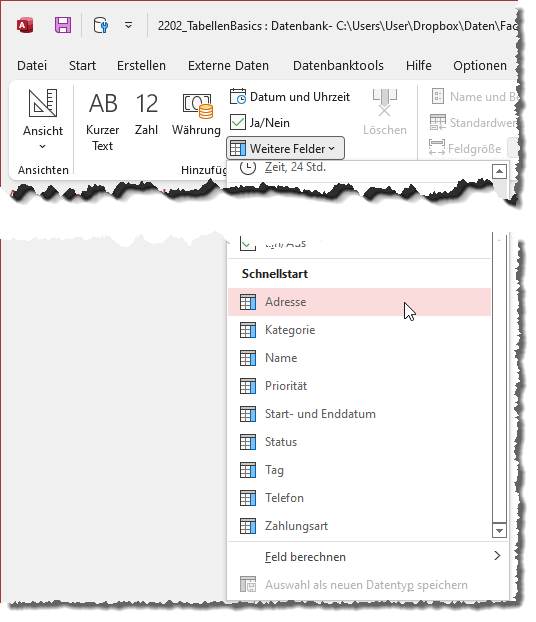
Bild 1: Hinzufügen von benutzerdefinierten Datentypen
Darunter erscheinen alle vorgegebenen Einträge. Wählst Du beispielsweise den Eintrag Adresse aus, erscheinen kurz darauf die Felder aus Bild 2 in der Tabelle.

Bild 2: Mehrere neue Felder per Mausklick
Nun passen die hier vorrätigen Kombinationen nicht unbedingt zu den Anforderungen, sodass man entweder Anpassungen vornimmt oder die Felder doch direkt von Hand einfügt. Allerdings finden wir, wenn wir in der Liste noch ein wenig weiter nach unten schauen, auch noch einen Befehl namens Auswahl als neuen Datentyp speichern (siehe Bild 3). Dieser wird erst aktiviert, wenn wir in der Tabelle ein oder mehrere Felder selektiert haben.
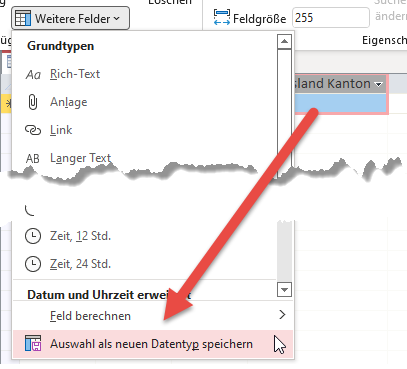
Bild 3: Aktivieren der Option zum Speichern neuer Datentypen
Unser exklusives Angebot für Dich!
(Das Abo ist jederzeit monatlich kündbar)
Hier geht’s weiter →Die ersten 4 Wochen kostenlos testen – voller Zugriff auf alle Artikel, vollständigen Code und Beispieldatenbanken. Kein Risiko: Wenn es nicht passt, kündigst Du einfach innerhalb der ersten vier Wochen.
Oder hast Du eine konkrete Frage zu Deiner eigenen Access-Anwendung?
Vielleicht stellt Deine Anwendung Dich vor eine Herausforderung, zu der Du bisher keine Lösung findest. Schlechte Performance, kein ausreichender Zugriffsschutz, Du bist unsicher über Dein Datenmodell oder Dein Code liefert unerklärliche Fehler?
In unserem kostenlosen Access-Audit schaut sich André Minhorst persönlich gemeinsam mit Dir Deine Lösung per Zoom an – und zeigt Dir, wo Datenmodell, VBA-Code, Ergonomie und Sicherheit Optimierungspotenzial bieten.
Jetzt kostenloses Access-Audit anfordern →