![Access [basics]](https://access-basics.de/wp-content/uploads/2021/02/logo400.png)
Im Navigationsbereich von Access finden wir alle Objekte einer Anwendung, deren Anzeige aktuell aktiviert ist. Neben dem Ribbon ist das die Steuerzentrale für das Verwalten und die Verwendung der Access-Objekte wie Tabellen, Abfragen, Formulare, Berichte, Makros und Module. In diesem Artikel zeigen wir, wie Du den Navigationsbereich effizient für das Verwalten Deiner Datenbankobjekte nutzen kannst. Damit bauen wir auf einem weiteren Artikel zum Thema auf. Unter dem Titel Navigationsbereich und -optionen optimal nutzen (www.access-basics.de/663) zeigen wir die grundlegende Nutzung des Navigationsbereichs.
Beispieldatenbank
Die Beispiele dieses Artikels findest Du in der Datenbank DatenbankobjekteVerwalten.accdb.
Datenbankobjekte öffnen oder ausführen
Der erste und offensichtliche Nutzen des Navigationsbereichs ist das Öffnen von Datenbankobjekten.
Vermeintlich ist der Doppelklick die Standardtechnik, aber hier ist Vorsicht geboten:
- ein Doppelklick auf eine Tabelle oder Abfrage öffnet diese in der Datenblattansicht,
- ein Doppelklick auf ein Formular öffnet es in der Formularansicht,
- ein Doppelklick auf einen Bericht öffnet diesen in der Berichtsansicht (das ist nicht die Seitenansicht!),
- ein Doppelklick auf ein Makro führt dieses direkt aus (!) und
- ein Doppelklick auf ein Modul öffnet dieses im VBA-Editor.
Datenbankobjekte per Kontextmenü öffnen
Etwas differenzierter können wir den Öffnungsvorgang über das Kontextmenü eines jeden einzelnen Datenbankobjekts gestalten.
Klicken wir beispielsweise eine Tabelle mit der rechten Maustaste an, finden wir ganz oben im Kontextmenü die beiden folgenden Befehle vor (siehe Bild 1):
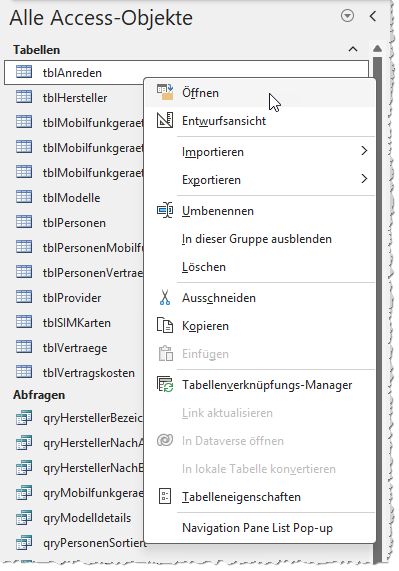
Bild 1: Öffnen eines Datenbankobjekts
- Öffnen: Öffnet die Tabelle in der Datenblattansicht.
- Entwurfsansicht: Zeigt die Entwurfsansicht der Tabelle an.
Für Abfragen finden wir die gleichen Befehle vor.
Bei Formularen sehen wir gleich drei Befehle zum Öffnen (siehe Bild 2):
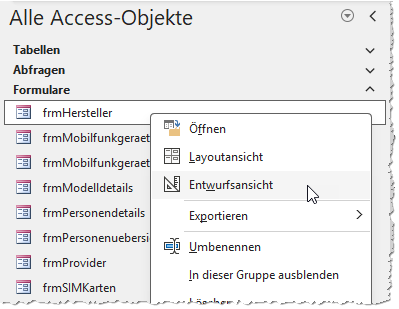
Bild 2: Öffnen von Formularen per Kontextmenü
- Öffnen: Öffnet das Formular in der als Standard festgelegten Ansicht, also in einer der Ansichten Einzelnes Formular, Endlosformular, Datenblatt oder Geteiltes Formular. Diese Einstellung nehmen wir in der Entwurfsansicht für die Eigenschaft Standardansicht vor.
- Layoutansicht: Öffnet das Formular in der Layoutansicht, einer Mischung aus der Formular- und der Entwurfsansicht.
- Entwurfsansicht: Öffnet das Formular in der Entwurfsansicht.
Für Berichte finden wie die gleichen drei Optionen vor (siehe Bild 3). Wie aber öffnet man einen Bericht in der Seitenansicht
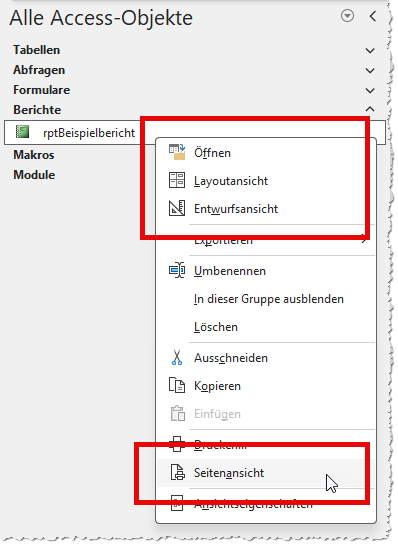
Bild 3: Öffnen von Berichten per Kontextmenü
Den dazu notwendigen Eintrag finden wir unten im Kontextmenü mit dem Namen Seitenansicht.
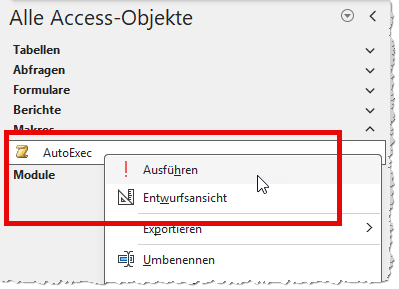
Makros wiederum können nur gestartet oder in der Entwurfsansicht geöffnet werden (siehe Bild 4).
Unser exklusives Angebot für Dich!
(Das Abo ist jederzeit monatlich kündbar)
Hier geht’s weiter →Die ersten 4 Wochen kostenlos testen – voller Zugriff auf alle Artikel, vollständigen Code und Beispieldatenbanken. Kein Risiko: Wenn es nicht passt, kündigst Du einfach innerhalb der ersten vier Wochen.
Oder hast Du eine konkrete Frage zu Deiner eigenen Access-Anwendung?
Vielleicht stellt Deine Anwendung Dich vor eine Herausforderung, zu der Du bisher keine Lösung findest. Schlechte Performance, kein ausreichender Zugriffsschutz, Du bist unsicher über Dein Datenmodell oder Dein Code liefert unerklärliche Fehler?
In unserem kostenlosen Access-Audit schaut sich André Minhorst persönlich gemeinsam mit Dir Deine Lösung per Zoom an – und zeigt Dir, wo Datenmodell, VBA-Code, Ergonomie und Sicherheit Optimierungspotenzial bieten.
Jetzt kostenloses Access-Audit anfordern →