![Access [basics]](https://access-basics.de/wp-content/uploads/2021/02/logo400.png)
Der Optionen-Dialog ist die Anlaufstelle, wenn Sie Einstellungen rund um die Anwendung Microsoft Access vornehmen wollen. Dabei gibt es verschiedene Bereiche – Optionen, die nur die Programmierumgebung betreffen, aber auch solche, mit denen Sie die Einstellungen für die aktuell geöffnete Datenbank festlegen. In dieser Artikelreihe schauen wir uns die Optionen im Detail an und beschreiben auch, ob und wie Sie die Optionen per VBA einstellen können.
Optionen des Bereichs Menüband anpassen
Ein Bereich, der erst mit neueren Access-Versionen eingeführt wurde, ist der zum Anpassen des Menü-bands, besser bekannt unter dem Namen Ribbon.
Dieser Bereich heißt Menüband anpassen. Im Gegensatz zu den anderen Bereichen enthält er keine Sammlung untereinander angeordneter Optionen in verschiedenen Untergruppen, sondern im Wesentlichen zwei Listen, mit denen die Elemente des Menü-bands verwaltet werden können (siehe Bild 1).
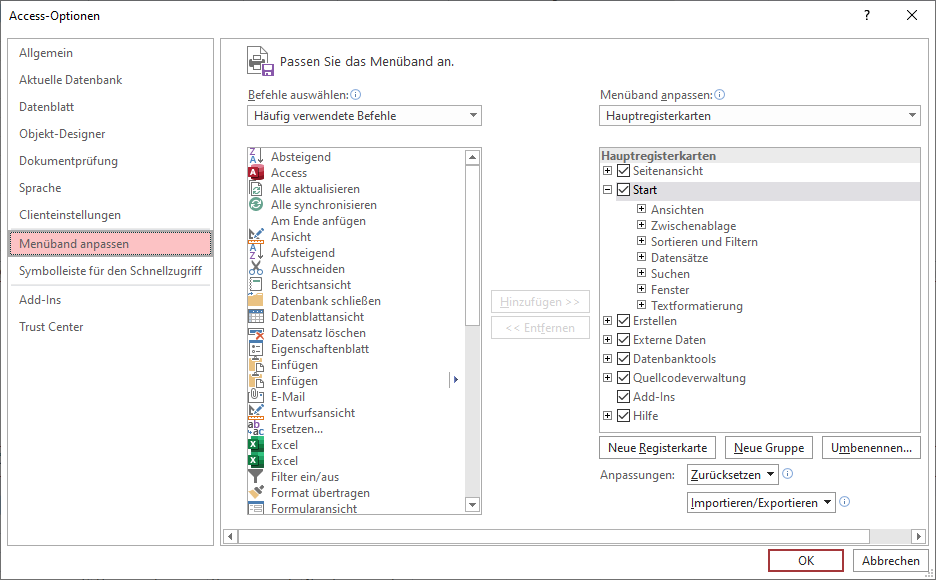
Bild 1: Optionen des Bereichs Menüband anpassen
Möglichkeiten zum Anpassen des Menübands
In diesem Bereich haben Sie die folgenden Möglichkeiten:
- Hinzufügen beliebiger eingebauter Befehle aus dem linken Listenfeld in die bestehenden Registerkarten des Menü-bands
- Hinzufügen neuer Registerkarten
- Hinzufügen neuer Gruppen
- Umbenennen von eingebauten Registerkarten und Gruppen, nicht jedoch von Befehlen
- Arrangieren der eingebauten Registerkarten und Gruppen, nicht jedoch von Befehlen
- Zurücksetzen der Änderungen
- Exportieren der getätigten Änderungen und Importieren der gespeicherten Änderungen von dieser oder anderen Access-Installationen
Befehle auswählen
Über der linken Liste finden Sie ein Kombinationsfeld, mit dem Sie bestimmte Gruppen von Befehlen selektieren können, die in der linken Liste angezeigt werden sollen (siehe Bild 2).
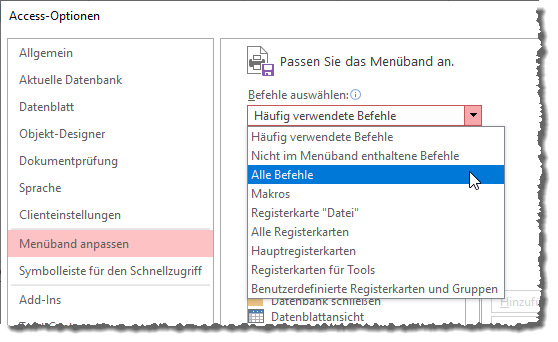
Bild 2: Auswählen der Befehle
Hiermit schränken Sie die Anzeige der Befehle ein, die Sie zu der Liste auf der linken Seite hinzufügen können.
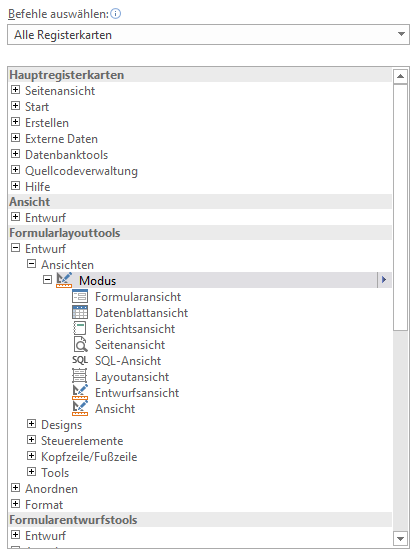
Mit dem Eintrag Alle Registerkarten zeigen Sie beispielsweise alle verfügbaren Registerkarten an und können die darin enthaltenen Gruppen und Steuerelemente durch Aufklappen durchsuchen (siehe Bild 3).
Unser exklusives Angebot für Dich!
(Das Abo ist jederzeit monatlich kündbar)
Hier geht’s weiter →Die ersten 4 Wochen kostenlos testen – voller Zugriff auf alle Artikel, vollständigen Code und Beispieldatenbanken. Kein Risiko: Wenn es nicht passt, kündigst Du einfach innerhalb der ersten vier Wochen.
Oder hast Du eine konkrete Frage zu Deiner eigenen Access-Anwendung?
Vielleicht stellt Deine Anwendung Dich vor eine Herausforderung, zu der Du bisher keine Lösung findest. Schlechte Performance, kein ausreichender Zugriffsschutz, Du bist unsicher über Dein Datenmodell oder Dein Code liefert unerklärliche Fehler?
In unserem kostenlosen Access-Audit schaut sich André Minhorst persönlich gemeinsam mit Dir Deine Lösung per Zoom an – und zeigt Dir, wo Datenmodell, VBA-Code, Ergonomie und Sicherheit Optimierungspotenzial bieten.
Jetzt kostenloses Access-Audit anfordern →