![Access [basics]](https://access-basics.de/wp-content/uploads/2021/02/logo400.png)
Kombinationsfelder sind ein wichtiges Steuerelement für die Auswahl von Daten in Formularen. Wir können diese zwar auch mit benutzerdefinierten Werten aus einer Liste füllen, aber im Kontext der Bearbeitung von Daten aus Tabellen oder Abfragen in einem Formular wollen wir damit zum Beispiel verknüpfte Daten aus Lookuptabellen auswählen können. In unserer Beispieldatenbank Bücherverwaltung finden wir gleich mehrere solcher Konstellationen, etwa die Kategorie und das Genre eines Buchs. Wie man in einem Formular zum Bearbeiten von Büchern Kombinationsfelder einrichtet, mit denen wir die Einträge aus Tabellen wie tblKategorien und tblGenres auswählen können, sodass diese den Büchern dauerhaft zugeordnet sind, zeigen wir in diesem Artikel.
Beispieldatenbank
Die Beispiele dieses Artikels findest Du in der Datenbank FormularBasics_1nBeziehungenMitKombinationsfeld.accdb.
Beispiele für Lookupdaten in Kombinationsfeldern
Wenn wir zugeordnete Daten aus anderen Tabellen per Kombinationsfeld auswählen wollen, benötigen wir zunächst entsprechend verknüpfte Tabellen.
Diese finden wir im Datenmodell der Beispieldatenbank wie in Bild 1.
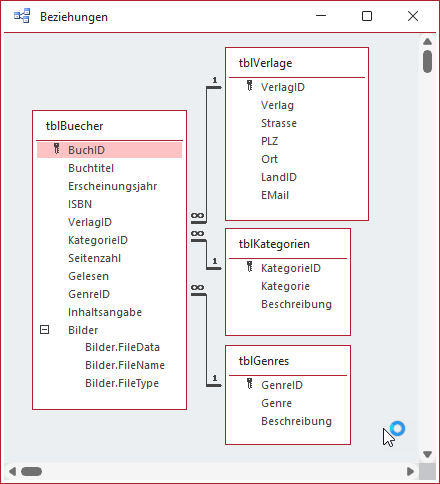
Bild 1: Beispiele für Lookup-Felder
Hier sehen wir die Tabelle tblBuecher sowie beispielsweise die Tabelle tblKategorien.
Die beiden Tabellen sind über das Fremdschlüsselfeld KategorieID der Tabelle tblBuecher und das gleichnamige Primärschlüsselfeld der Tabelle tblKategorien miteinander verknüpft.
Die Beziehung zwischen den beiden Tabellen, die wir hier mit referenzieller Integrität definiert haben, sorgt erst einmal für die folgenden Bedingungen:
- Wir können für das Feld KategorieID der Tabelle tblBuecher nur solche Werte eintragen, die auch im Primärschlüsselfeld der Tabelle tblKategorien enthalten sind.
- Außerdem können wir nun aus der Tabelle tblKategorien keine Kategorie mehr löschen, die bereits mit einem Datensatz der Tabelle tblBuecher verknüpft sind.
Beides ist wichtig, denn nur so ist gewährleistet, dass das noch anzulegende Kombinationsfeld seine Daten immer korrekt anzeigt.
Außerdem haben wir die Beziehung zwischen den beiden Tabellen über den Nachschlage-Assistenten hinzugefügt, sodass wir in der Datenblattansicht der Tabelle tblBuecher bereits komfortabel die Kategorie für das jeweilige Buch auswählen können (siehe Bild 2).
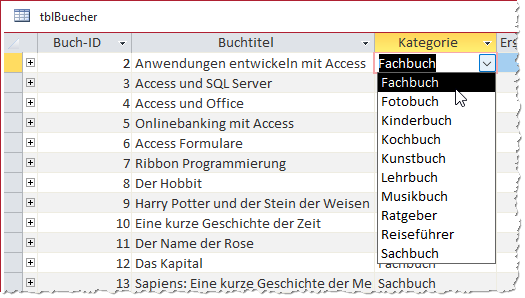
Bild 2: Ein Nachschlagefeld in einer Tabelle
Auch wenn es in der Datenblattansicht so aussieht, wird nicht die Kategorie selbst im Feld KategorieID der Tabelle tblBuecher gespeichert, sondern nur der Wert des Primärschlüsselfeldes der ausgewählten Kategorie aus der Tabelle tblKategorien.
Dies können wir sichtbar machen, indem wir zum Entwurf der Tabelle tblBuecher wechseln und für das Feld KategorieID in den Feldeigenschaften unter Nachschlagen den Wert Textfeld für die Eigenschaft Steuerelement anzeigen auswählen (siehe Bild 3).
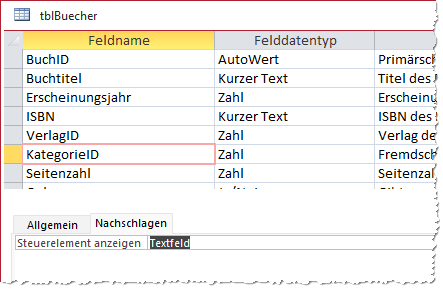
Bild 3: Eigentliche Werte eines Nachschlagefeldes sichtbar machen
Keine Sorge: Wir brauchen danach nur wieder den Wert Kombinationsfeld auszuwählen, um die Einstellung rückgängig zu machen.
Danach sehen wir die eigentlich im Feld KategorieID gespeicherten Werte (siehe Bild 4).
Unser exklusives Angebot für Dich!
(Das Abo ist jederzeit monatlich kündbar)
Hier geht’s weiter →Die ersten 4 Wochen kostenlos testen – voller Zugriff auf alle Artikel, vollständigen Code und Beispieldatenbanken. Kein Risiko: Wenn es nicht passt, kündigst Du einfach innerhalb der ersten vier Wochen.
Oder hast Du eine konkrete Frage zu Deiner eigenen Access-Anwendung?
Vielleicht stellt Deine Anwendung Dich vor eine Herausforderung, zu der Du bisher keine Lösung findest. Schlechte Performance, kein ausreichender Zugriffsschutz, Du bist unsicher über Dein Datenmodell oder Dein Code liefert unerklärliche Fehler?
In unserem kostenlosen Access-Audit schaut sich André Minhorst persönlich gemeinsam mit Dir Deine Lösung per Zoom an – und zeigt Dir, wo Datenmodell, VBA-Code, Ergonomie und Sicherheit Optimierungspotenzial bieten.
Jetzt kostenloses Access-Audit anfordern →