![Access [basics]](https://access-basics.de/wp-content/uploads/2021/02/logo400.png)
Normale Textfelder in Tabellen bieten keinerlei Formatierungsmöglichkeiten. Dem können wir Abhilfe schaffen, indem wir ein Feld des Felddatentyps Langer Text verwenden und seine Eigenschaft Textformat auf den Wert Rich-Text einstellen. Was Sie mit diesen Feldern anstellen können und welche Eigenarten diese aufweisen, erfahren Sie im vorliegenden Artikel.
Anlegen eines Rich-Text-Feldes
Das Anlegen eines Rich-Text-Feldes in einer Tabelle ist schnell erledigt. Sie müssen lediglich als Felddatentyp den Wert Langer Text auswählen und für die Eigenschaft Textformat den Wert Rich-Text (siehe Bild 1).
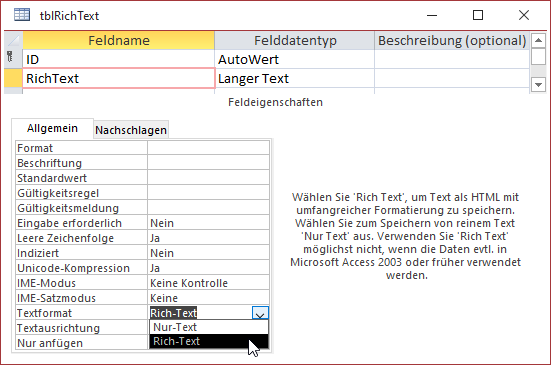
Bild 1: Einstellungen für ein Rich-Text-Feld
Verwenden eines Rich-Text-Feldes
Wenn Sie nun in die Datenblattansicht wechseln, können Sie den enthaltenen Text bereits markieren. Die Werkzeuge zum Markieren aktivieren Sie, indem Sie einen beliebigen Textausschnitt markieren. Dadurch wird automatisch eine Popup-Leiste mit den Formatierungs-Optionen angezeigt (siehe Bild 2).
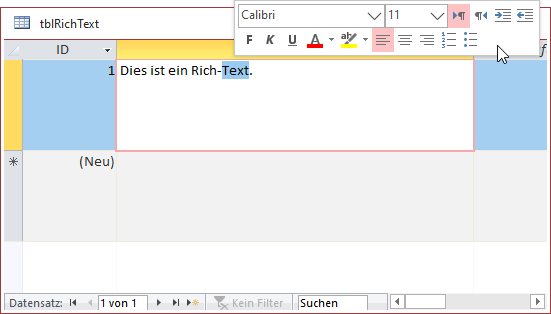
Bild 2: Anzeige des Menüs zum Formatieren des Inhalts von Rich-Text-Feldern
Unser exklusives Angebot für Dich!
(Das Abo ist jederzeit monatlich kündbar)
Hier geht’s weiter →Die ersten 4 Wochen kostenlos testen – voller Zugriff auf alle Artikel, vollständigen Code und Beispieldatenbanken. Kein Risiko: Wenn es nicht passt, kündigst Du einfach innerhalb der ersten vier Wochen.
Oder hast Du eine konkrete Frage zu Deiner eigenen Access-Anwendung?
Vielleicht stellt Deine Anwendung Dich vor eine Herausforderung, zu der Du bisher keine Lösung findest. Schlechte Performance, kein ausreichender Zugriffsschutz, Du bist unsicher über Dein Datenmodell oder Dein Code liefert unerklärliche Fehler?
In unserem kostenlosen Access-Audit schaut sich André Minhorst persönlich gemeinsam mit Dir Deine Lösung per Zoom an – und zeigt Dir, wo Datenmodell, VBA-Code, Ergonomie und Sicherheit Optimierungspotenzial bieten.
Jetzt kostenloses Access-Audit anfordern →