![Access [basics]](https://access-basics.de/wp-content/uploads/2021/02/logo400.png)
Felder des Datentyps „Langer Text“ speichern nicht nur einfachen Text – sie können auch formatierten Text aufnehmen. Dazu muss man lediglich die Eigenschaft „Textformat“ auf den Wert „Rich-Text“ umschalten. Dann lassen sich Schriftarten, Schriftgrößen, Farben, Ausrichtung und mehr direkt im Feld festlegen. Hinter den Kulissen speichert Access den formatierten Text als HTML. Das hat Konsequenzen, die Du kennen solltest – insbesondere, wenn Du per VBA auf diese Felder zugreifst.
Beispieldatenbank
Die Beispiele dieses Artikels findest Du in der Datenbank TabellenBasics_RichtextFelder.accdb.
Was ist ein Richtext-Feld?
In Access gibt es für längere Texte den Datentyp Langer Text – früher als „Memofeld“ bekannt. Standardmäßig speichert er einfachen, unformatierten Text.
Mit der Eigenschaft Textformat kannst Du jedoch festlegen, ob das Feld formatierten Text enthalten soll.
Die Eigenschaft nimmt zwei Werte an:
- Nur-Text: Das Feld verhält sich wie ein normales Textfeld – keinerlei Formatierungsmöglichkeiten, der gespeicherte Inhalt ist reiner Text.
- Rich-Text: Der Inhalt des Feldes wird intern als HTML gespeichert, und Access bietet im Datenblatt und in Formularen eine Formatierungsleiste an.
Du findest die Eigenschaft Textformat in der Entwurfsansicht der Tabelle, wenn Du das entsprechende Feld markierst und dann im unteren Teil des Entwurfsfensters nachsiehst (siehe Bild 1).
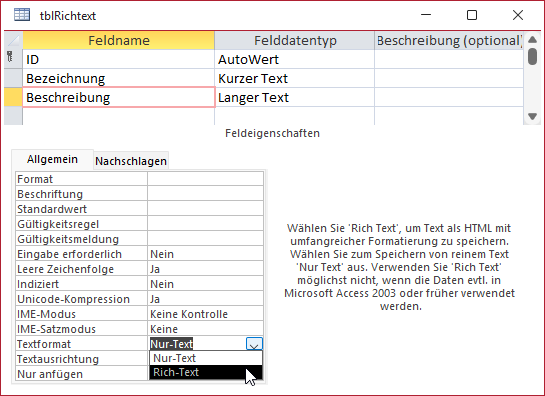
Bild 1: Die Eigenschaft Textformat in der Entwurfsansicht
Richtext aktivieren
Um die Rich-Text-Funktion für ein Feld zu aktivieren, öffnest Du die Tabelle in der Entwurfsansicht, klickst auf das gewünschte Feld mit dem Datentyp Langer Text und stellst die Eigenschaft Textformat auf Rich-Text um.
Sobald Du das tust, erscheint eine Warnmeldung (siehe Bild 2). Access weist Dich darauf hin, dass der Feldinhalt ab sofort als HTML gespeichert wird. Wenn das Feld bereits Daten enthält, werden diese beim Speichern der Tabelle in HTML-Code umgewandelt. Das ist in der Regel unproblematisch – aber es ist gut, es zu wissen.
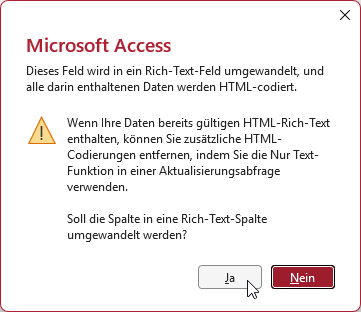
Bild 2: Access warnt beim Aktivieren des Rich-Text-Formats
Du kannst die Rich-Text-Eigenschaft auch über die Datenblattansicht aktivieren: Markiere die entsprechende Spalte, und klicke dann im Ribbon unter Tabellenfelder im Bereich Eigenschaften auf die Schaltfläche Memoeinstellungen. Dort findest Du den Eintrag Rich-Text (siehe Bild 3).
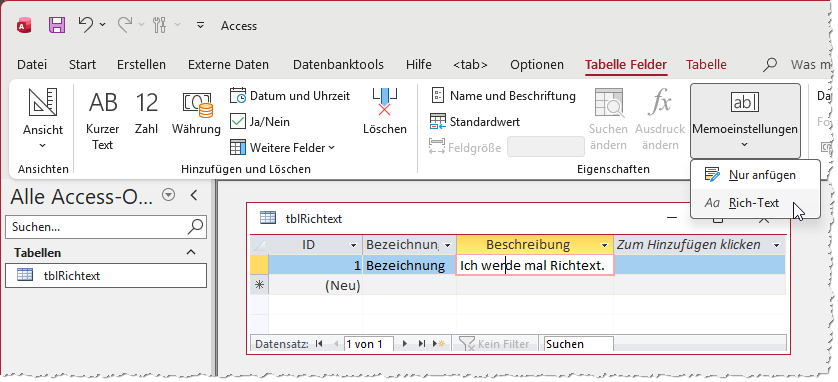
Bild 3: Richtext ist auch über die Datenblattansicht aktivierbar
Text formatieren
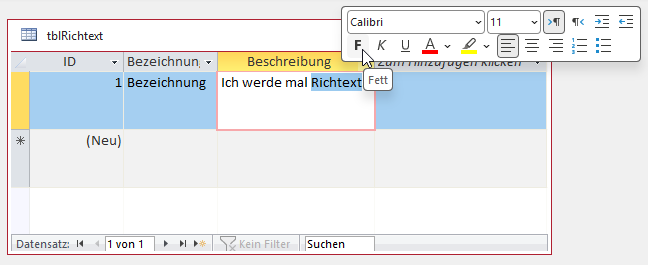
Sobald ein Feld auf Rich-Text umgestellt ist, kannst Du den Inhalt direkt im Datenblatt oder in einem Formular formatieren. Dazu markierst Du den zu formatierenden Text. Access blendet dann eine zunächst transparent erscheinende Formatierungsleiste ein, die beim Überfahren mit der Maus vollständig sichtbar wird (siehe Bild 4).
Unser exklusives Angebot für Dich!
(Das Abo ist jederzeit monatlich kündbar)
Hier geht’s weiter →Die ersten 4 Wochen kostenlos testen – voller Zugriff auf alle Artikel, vollständigen Code und Beispieldatenbanken. Kein Risiko: Wenn es nicht passt, kündigst Du einfach innerhalb der ersten vier Wochen.
Oder hast Du eine konkrete Frage zu Deiner eigenen Access-Anwendung?
Vielleicht stellt Deine Anwendung Dich vor eine Herausforderung, zu der Du bisher keine Lösung findest. Schlechte Performance, kein ausreichender Zugriffsschutz, Du bist unsicher über Dein Datenmodell oder Dein Code liefert unerklärliche Fehler?
In unserem kostenlosen Access-Audit schaut sich André Minhorst persönlich gemeinsam mit Dir Deine Lösung per Zoom an – und zeigt Dir, wo Datenmodell, VBA-Code, Ergonomie und Sicherheit Optimierungspotenzial bieten.
Jetzt kostenloses Access-Audit anfordern →