![Access [basics]](https://access-basics.de/wp-content/uploads/2021/02/logo400.png)
Wenn Sie in der Benutzeroberfläche von Access mit Ausdrücken etwa in Eigenschaftsfeldern von Formularen und Steuerelementen oder auch mit berechneten Ausdrücken im Entwurfsraster des Abfrageentwurfs arbeiten, könnte es etwas unkomfortabel werden, wenn der Ausdruck nicht komplett im jeweiigen Textfeld zu sehen ist. Zur etwas komfortableren Bearbeitung hat Microsoft unter Access das Zoomfenster vorgesehen, das sie bei aktiviertem Steuer-element mit der Tastenkombination Umschalt + F2 öffnen können. Allerdings konnte man bisher seine Größe nicht ändern. Das hat sich mit dem aktuellen Update von Access geändert – das Zoomfenster kann nun auch in der Größe angepasst werden. Das und die Grundlagen zum Zoomfenster lesen Sie in diesem Artikel.
Beispieldatenbank
Die Beispiele dieses Artikels finden Sie in der Datenbank 1905_Zoomfenster.accdb.
Einsatzbereiche des Zoomfensters
Das Zoomfenster können Sie prinzipiell überall dort aufrufen, wo Text in einem Textfeld angezeigt wird. Und das gilt sowohl für die Eigenschaften von Tabellen, Abfragen, Formularen und Berichten in der Entwurfsansicht als auch für die Eigenschaften von Steuerelementen. Alles, was Sie tun müssen, ist das Betätigen der Tastenkombination Umschalt + F2. Danach erscheint dann schon das Zoom-Fenster und zeigt den Inhalt des aktuell markierten Steuerelements an – in Bild 1 am Beispiel des Feldnamens einer Eigenschaft.
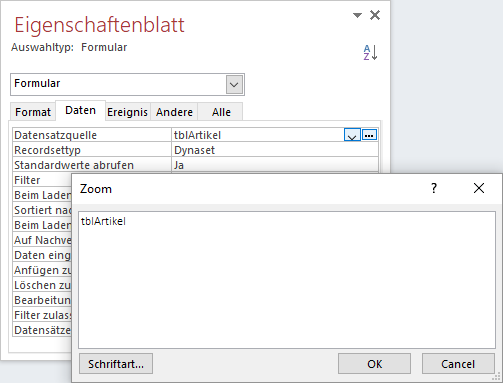
Bild 1: Formular-Entwurf unseres Beispielformulars
Wenn Sie den Inhalt im Zoom-Fenster ändern, wird dieser nach dem Schließen des Fensters mit der OK-Schaltfläche in das Textfeld übernommen, für das das Zoomfenster aufgerufen wurde.
Schriftart einstellen
Wenn Sie auf die Schaltfläche Schriftart… klicken, erscheint der Dialog zur Auswahl der Schriftart aus Bild 2. Hier können Sie die gewünschte Schriftart, Schriftgröße und weitere Eigenschaften einstellen. Courier New bietet sich als Schriftart an, weil man mit dem Zoomfenster gelegentlich auch den Code von berechneten Ausdrücken etwa aus Abfragefenstern bearbeitet. Creepsville oder Curlz MZ sind eher weniger zu empfehlen.
Unser exklusives Angebot für Dich!
(Das Abo ist jederzeit monatlich kündbar)
Hier geht’s weiter →Die ersten 4 Wochen kostenlos testen – voller Zugriff auf alle Artikel, vollständigen Code und Beispieldatenbanken. Kein Risiko: Wenn es nicht passt, kündigst Du einfach innerhalb der ersten vier Wochen.
Oder hast Du eine konkrete Frage zu Deiner eigenen Access-Anwendung?
Vielleicht stellt Deine Anwendung Dich vor eine Herausforderung, zu der Du bisher keine Lösung findest. Schlechte Performance, kein ausreichender Zugriffsschutz, Du bist unsicher über Dein Datenmodell oder Dein Code liefert unerklärliche Fehler?
In unserem kostenlosen Access-Audit schaut sich André Minhorst persönlich gemeinsam mit Dir Deine Lösung per Zoom an – und zeigt Dir, wo Datenmodell, VBA-Code, Ergonomie und Sicherheit Optimierungspotenzial bieten.
Jetzt kostenloses Access-Audit anfordern →