![Access [basics]](https://access-basics.de/wp-content/uploads/2021/02/logo400.png)
Textfelder sind das Hauptwerkzeug zur Eingabe von Daten. Sie können diese an die Felder der Datenherkunft eines Formulars binden oder diese ungebunden einsetzen. So intuitiv Textfelder zu benutzen sind, soviele Möglichkeiten und Fallstricke bieten sie auch. Dieser Artikel zeigt, wie Sie zu verschiedenen Zeitpunkten auf den vorherigen Wert, den aktuellen Wert und den aktuell angezeigten Text eines gebundenen Steuerelements im Formular zugreifen.
Beispieldatenbank
Die Beispiele dieses Artikels finden Sie in der Datenbank 1304_TextfelderImGriff.mdb.
Gebundene Textfelder
Wenn Sie ein Formular an eine Tabelle oder Abfrage binden, können Sie Textfeldern ganz einfach den Inhalt eines der Felder der Datenherkunft als Inhalt zuweisen. Dazu brauchen Sie lediglich die Eigenschaft Steuerelementinhalt auf den Namen des entsprechenden Feldes einzustellen.
Wenn Sie der Eigenschaft Datenherkunft eines Formulars etwa die Tabelle tblArtikel zuweisen, können Sie ein Textfeld in den Detailbereich des Formularentwurfs ziehen und dann aus einer Liste eines der Felder der Datenherkunft auswählen (siehe Bild 1). Viel schneller geht dies natürlich, wenn Sie das entsprechende Feld direkt aus der Feldliste in den Entwurf des Formulars ziehen.
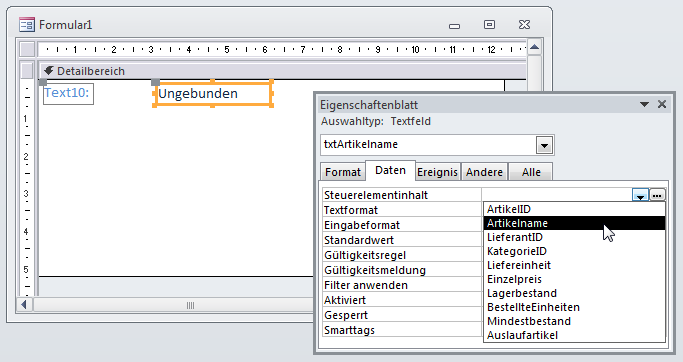
Bild 1: Zuweisen eines Feldes als Steuerelementinhalt
Was erreichen wir nun eigentlich durch die Bindung von Formular und Steuerelement an Tabelle/Abfrage und Feld Zunächst einmal zeigt das Textfeld den Wert des Feldes für den aktuellen Datensatz der Datenherkunft des Formulars an. Die Bindung sorgt aber auch dafür, dass änderungen am Inhalt zu einem bestimmten Zeitpunkt in die Tabelle übertragen werden. Zwischendurch geschehen jedoch noch eine Reihe anderer Dinge, die wir im Folgenden betrachten werden.
Speicherzeitpunkt
Interessant ist zum Beispiel die Frage, wann Access überhaupt die änderung am Inhalt eines Textfeldes in der zugrunde liegenden Tabelle speichert. Dies lösen wir mithilfe der nebeneinander platzierten Objekte aus Bild 2 auf. öffnen Sie das Formular frmArtikel und die Tabelle tblArtikel der Beispieldatenbank und ordnen Sie diese wie in der Abbildung an. ändern Sie dann den Wert des Feldes Artikelname, tut sich nichts. Auch beim Verschieben des Fokus auf ein anderes Textfeld geschieht nichts. Erst wenn Sie den Datensatz speichern (beispielsweise durch einen Mausklick auf den Datensatzmarkierer mit dem Bearbeiten-Symbol oder durch die Auswahl eines anderen Datensatzes), wird die änderung in die Tabelle übertragen.
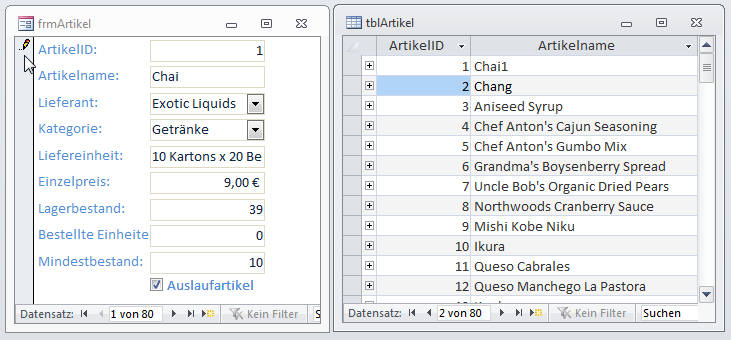
Bild 2: Wann wird der geänderte Wert gespeichert
Wo aber speichert Access die geänderten Daten des Textfeldes Hier gibt es mehrere Eigenschaften, die Sie per VBA abfragen können:
Unser exklusives Angebot für Dich!
(Das Abo ist jederzeit monatlich kündbar)
Hier geht’s weiter →Die ersten 4 Wochen kostenlos testen – voller Zugriff auf alle Artikel, vollständigen Code und Beispieldatenbanken. Kein Risiko: Wenn es nicht passt, kündigst Du einfach innerhalb der ersten vier Wochen.
Oder hast Du eine konkrete Frage zu Deiner eigenen Access-Anwendung?
Vielleicht stellt Deine Anwendung Dich vor eine Herausforderung, zu der Du bisher keine Lösung findest. Schlechte Performance, kein ausreichender Zugriffsschutz, Du bist unsicher über Dein Datenmodell oder Dein Code liefert unerklärliche Fehler?
In unserem kostenlosen Access-Audit schaut sich André Minhorst persönlich gemeinsam mit Dir Deine Lösung per Zoom an – und zeigt Dir, wo Datenmodell, VBA-Code, Ergonomie und Sicherheit Optimierungspotenzial bieten.
Jetzt kostenloses Access-Audit anfordern →