![Access [basics]](https://access-basics.de/wp-content/uploads/2021/02/logo400.png)
Anlagefelder speichern Dateien direkt im Datensatz, in der Bücherverwaltung zum Beispiel das Cover eines Buchs. Damit Benutzer diese Dateien verwenden können, zeigen wir sie im Formular an. Dort sollen sie auch Dateien hinzufügen, entfernen und speichern können. Das Anlagefeld in der Tabelle haben wir im Artikel Tabellen [basics]: Anlagefelder (www.access-basics.de/565) kennengelernt. Wie Du die Anlagen eines Datensatzes in einem Formular anzeigst und verwaltest, liest Du in diesem Artikel.
Beispieldatenbank
Die Beispiele dieses Artikels findest Du in der Datenbank FormulareBasics_Anlagefelder.accdb. Sie enthält die Tabelle tblBuecher der Bücherverwaltung, wie wir sie zuletzt im Artikel Formulare [basics]: Detailformular aufrufen und auswerten (www.access-basics.de/646) verwendet haben, und die Nachschlagetabellen tblVerlage, tblKategorien und tblGenres.
Das Feld Bilder der Tabelle tblBuecher ist ein Anlagefeld. Die Bücher mit den BuchID-Werten 2 und 3 haben bereits ein Cover als Anlage. Im Ordner Dateien neben der Datenbank liegen die Bilddatei Rueckseite.png und die PDF-Datei Leseprobe.pdf, die wir später hinzufügen. Das fertige Formular heißt frmBuchCover. Wer es anhand der Anleitung in diesem Artikel nachbauen möchte, wählt einen anderen Namen, etwa frmBuchCoverNeu.
Das Anlagefeld in ein Formular einbauen
Wir legen ein neues Formular mit dem Menübefehl Erstellen|Formulare|Formularentwurf an und speichern es unter dem Namen frmBuchCover. Als Datensatzquelle tragen wir tblBuecher ein. Dann blenden wir mit Formularentwurf|Extras|Vorhandene Felder hinzufügen die Feldliste ein und ziehen die Felder Buchtitel und Bilder in den Detailbereich (siehe Bild 2).
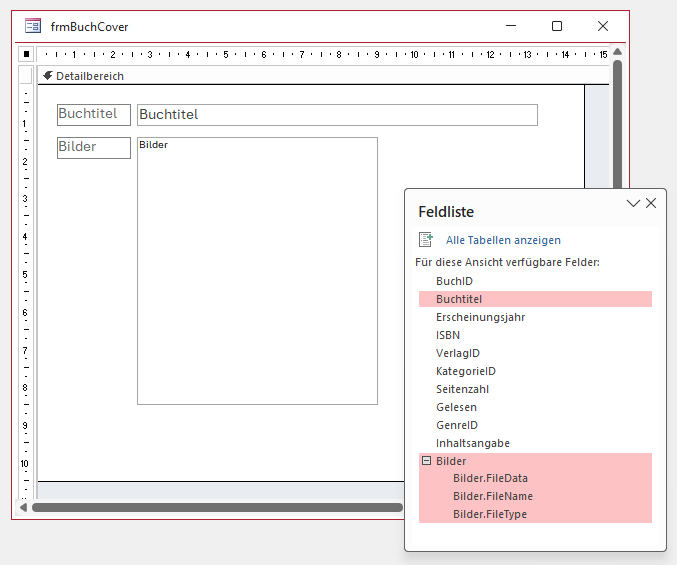
Bild 1: Die Felder Buchtitel und Bilder aus der Feldliste im Entwurf von frmBuchCover
Für das Anlagefeld legt Access kein Textfeld an, sondern ein eigenes Steuerelement für Anlagen. Es erhält den Namen des Feldes, also Bilder, und ist über die Eigenschaft Steuerelementinhalt an das Feld gebunden.
Das neue Steuerelement ist zunächst klein. Wir ziehen es auf die Größe, in der ein Cover gut erkennbar ist. Im Eigenschaftenblatt stellen wir die Eigenschaft Bildgrößenmodus auf den Wert Zoomen ein. Damit bleibt das Seitenverhältnis des Bilds erhalten, und das ganze Bild ist sichtbar.
In der Formularansicht zeigt das Formular das Buch mit der BuchID 2, Anwendungen entwickeln mit Access, mit seinem Cover (siehe Bild 3). Ein Buch ohne Anlage zeigt in dem Steuerelement kein Bild.
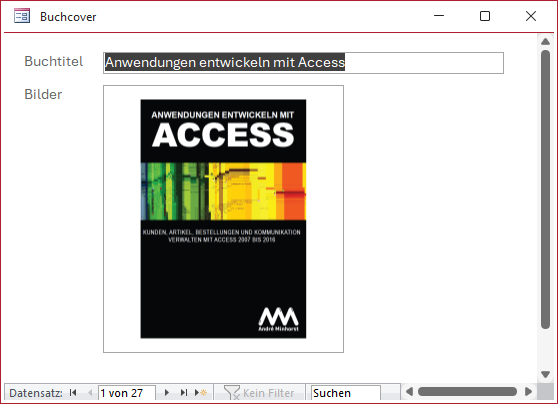
Bild 2: Das Formular frmBuchCover mit dem Cover des Buchs Anwendungen entwickeln mit Access
Anlagen hinzufügen, entfernen und speichern
Zum Verwalten der Anlagen öffnen wir mit einem Doppelklick auf das Steuerelement den Dialog Anlagen, den wir aus der Datenblattansicht der Tabelle kennen (siehe Bild 4). Er bietet die Schaltflächen Hinzufügen…, Entfernen, Öffnen, Speichern unter… und Alles speichern…. Mit Entfernen löschen wir die markierte Anlage aus dem Datensatz.
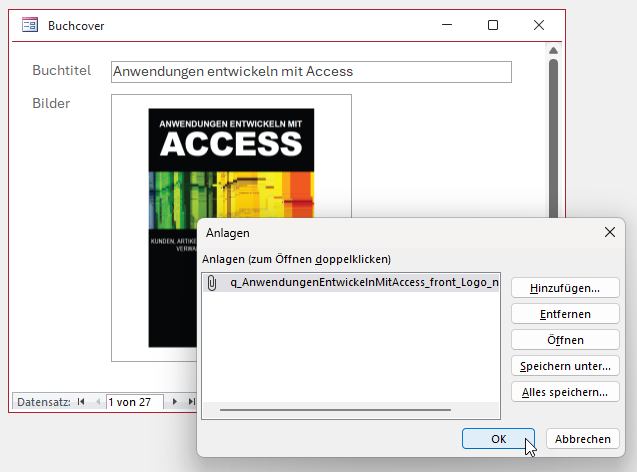
Bild 3: Der Anlagen-Dialog, der per Doppelklick auf ein Anlage-Feld geöffnet wird
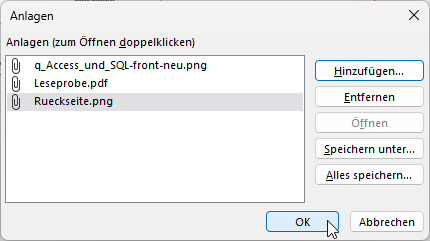
Wir wechseln zum Buch Access und SQL Server (BuchID 3), öffnen den Dialog und fügen mit Hinzufügen… die Dateien Rueckseite.png und Leseprobe.pdf aus dem Ordner Dateien hinzu. Das Buch hat danach drei Anlagen: das Cover, die Rückseite und die Leseprobe (siehe Bild 5). Nach dem Schließen mit OK zeigt das Formular eine der Anlagen. Beim Überfahren mit der Maus blendet das Steuerelement Pfeile ein, mit denen wir zwischen den Anlagen wechseln.
Unser exklusives Angebot für Dich!
(Das Abo ist jederzeit monatlich kündbar)
Hier geht’s weiter →Die ersten 4 Wochen kostenlos testen – voller Zugriff auf alle Artikel, vollständigen Code und Beispieldatenbanken. Kein Risiko: Wenn es nicht passt, kündigst Du einfach innerhalb der ersten vier Wochen.
Oder hast Du eine konkrete Frage zu Deiner eigenen Access-Anwendung?
Vielleicht stellt Deine Anwendung Dich vor eine Herausforderung, zu der Du bisher keine Lösung findest. Schlechte Performance, kein ausreichender Zugriffsschutz, Du bist unsicher über Dein Datenmodell oder Dein Code liefert unerklärliche Fehler?
In unserem kostenlosen Access-Audit schaut sich André Minhorst persönlich gemeinsam mit Dir Deine Lösung per Zoom an – und zeigt Dir, wo Datenmodell, VBA-Code, Ergonomie und Sicherheit Optimierungspotenzial bieten.
Jetzt kostenloses Access-Audit anfordern →