![Access [basics]](https://access-basics.de/wp-content/uploads/2021/02/logo400.png)
Das Meldungsfenster ist ein wichtiges und einfach zu bediendendes Element zur Interaktion mit dem Benutzer. Einfache Meldungsfenster zeigen einfach nur Meldungen an und werden durch einen Klick auf die OK-Schaltfläche wieder geschlossen. Sie können damit jedoch auch einfache Fragen stellen, die der Benutzer per Mausklick auf die unterschiedlichen Schaltflächen beantworten kann.
Beispieldatenbank
Die Beispiele zu diesem Artikel finden Sie in der Datenbank 1105_Meldungsfenster.mdb.
Einfaches Meldungsfenster
Meldungsfenster zeigen Sie mit der MsgBox-Anweisung an. Auch wenn diese Anweisung mehrere Parameter anbietet, reicht der Einsatz des ersten Parameters in vielen Fällen schon aus. Dabei soll schlicht und einfach ein Text angezeigt werden (siehe Bild 1):
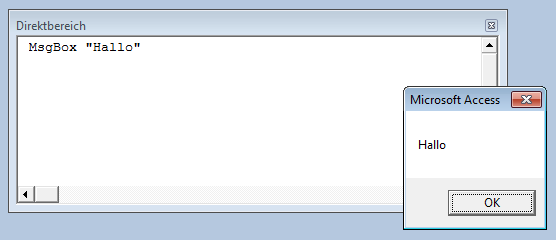
Bild 1: Die einfachste Variante eines Meldungsfensters
MsgBox "Hallo"
Sie können diese Anweisung zum Ausprobieren einfach im Direktfenster des VBA-Editors eingeben. Dieses öffnen Sie am schnellsten mit der Tastenkombination Strg + G. Die besondere Eigenart des Meldungsfensters ist, dass die aufrufende Anwendung nicht fortgeführt wird, bis der Benutzer das Meldungsfenster wieder geschlossen hat.
Parameter der MsgBox-Anweisung
Das Meldungsfenster kann natürlich nicht nur einfache Texte anzeigen. Sie können auch die Titelzeile festlegen, eines von vier Icons auswählen und ein Set von Schaltflächen festlegen.
Dies sind die vier Parameter des MsgBox-Anweisung:
- prompt: Die soeben bereits verwendete Meldung.
- buttons: Gibt an, welche Schaltflächenkombination das Meldungsfenster anzeigen soll.
- title: Legt den Text in der Titelzeile des Meldungsfensters fest.
Die beiden übrigen Parameter helpfile und context werden in der Praxis so gut wie gar nicht eingesetzt und deshalb hier nicht beschrieben.
Meldungstext
Unser exklusives Angebot für Dich!
(Das Abo ist jederzeit monatlich kündbar)
Hier geht’s weiter →Die ersten 4 Wochen kostenlos testen – voller Zugriff auf alle Artikel, vollständigen Code und Beispieldatenbanken. Kein Risiko: Wenn es nicht passt, kündigst Du einfach innerhalb der ersten vier Wochen.
Oder hast Du eine konkrete Frage zu Deiner eigenen Access-Anwendung?
Vielleicht stellt Deine Anwendung Dich vor eine Herausforderung, zu der Du bisher keine Lösung findest. Schlechte Performance, kein ausreichender Zugriffsschutz, Du bist unsicher über Dein Datenmodell oder Dein Code liefert unerklärliche Fehler?
In unserem kostenlosen Access-Audit schaut sich André Minhorst persönlich gemeinsam mit Dir Deine Lösung per Zoom an – und zeigt Dir, wo Datenmodell, VBA-Code, Ergonomie und Sicherheit Optimierungspotenzial bieten.
Jetzt kostenloses Access-Audit anfordern →