![Access [basics]](https://access-basics.de/wp-content/uploads/2021/02/logo400.png)
Je mehr Sie VBA zur Steuerung von Formularen und Steuerelementen einsetzen, desto öfter greifen Sie dabei per Code auf die Inhalte oder Eigenschaften dieser Elemente zu – beispielsweise, um den Wert eines Feldes auszulesen oder einen Eintrag eines Kombinationsfeldes auszuwählen. Dieser Artikel liefert eine übersicht, wie Sie von verschiedenen Stellen aus Formulare und Steuerelemente referenzieren.
Beispieldatenbank
Die Beispiele dieses Artikels finden Sie in der Datenbank 1110_FormulareReferenzieren.mdb.
Global referenzieren
Wir beginnen mit den Verweisen, die Sie von beliebigen Stellen aus nutzen können. Damit ist das Testen für den Anfang am einfachsten: Sie können die folgenden Anweisungen einfach in das Direktfenster des VBA-Editors eingeben, dass Sie mit Strg + G sichtbar machen.
Beginnen wir mit dem nackten Formular. Ein Formular referenzieren Sie mit einem Verweis auf ein Element der Forms-Auflistung.
Wenn Sie beispielsweise den Namen eines Formulars ermitteln möchten, können Sie die folgende Anweisung absetzen:
Debug.Print Forms.Item("frmBeispiel").Name
Kürzer und gebräuchlicher sind jedoch diese Versionen (siehe Bild 1):
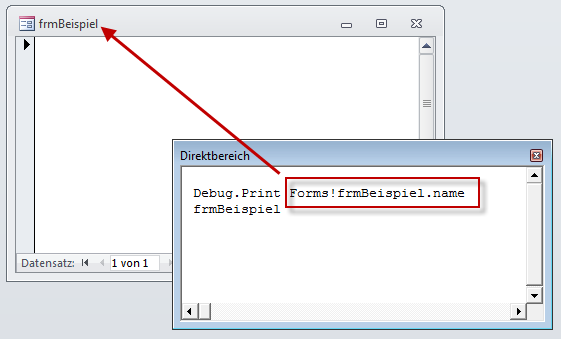
Bild 1: Referenzieren eines Formulars
Debug.Print Forms("frmBeispiel").Name
Debug.Print Forms!frmBeispiel.Name
Mit der Ausrufezeichen-Syntax greifen Sie auf alle Elemente von Auflistungen zu, die benutzerdefiniert sind, die Sie also selbst erstellt haben. Das gilt im Folgenden auch für Steuerelemente.
Wenn das Formular gerade das einzige geöffnete Formular ist, können Sie auch diese Syntax nutzen:
Debug.Print Forms(0).Name
Beachten Sie, dass dies immer funktioniert, wenn das betroffene Formular geöffnet ist – egal, in welcher Ansicht. Sie können also auch Eigenschaften von Formularen in der Entwurfsansicht über diese Anweisung ausgeben.
Beispiel: Filter
Sie können so von außen, also vom Direktfenster oder auch von einem anderen Formular aus, Eigenschaften lesen und einstellen. Wenn Sie beispielsweise einen Filter für ein Formular festlegen möchten, verwenden Sie diese beiden Anweisungen:
Unser exklusives Angebot für Dich!
(Das Abo ist jederzeit monatlich kündbar)
Hier geht’s weiter →Die ersten 4 Wochen kostenlos testen – voller Zugriff auf alle Artikel, vollständigen Code und Beispieldatenbanken. Kein Risiko: Wenn es nicht passt, kündigst Du einfach innerhalb der ersten vier Wochen.
Oder hast Du eine konkrete Frage zu Deiner eigenen Access-Anwendung?
Vielleicht stellt Deine Anwendung Dich vor eine Herausforderung, zu der Du bisher keine Lösung findest. Schlechte Performance, kein ausreichender Zugriffsschutz, Du bist unsicher über Dein Datenmodell oder Dein Code liefert unerklärliche Fehler?
In unserem kostenlosen Access-Audit schaut sich André Minhorst persönlich gemeinsam mit Dir Deine Lösung per Zoom an – und zeigt Dir, wo Datenmodell, VBA-Code, Ergonomie und Sicherheit Optimierungspotenzial bieten.
Jetzt kostenloses Access-Audit anfordern →