![Access [basics]](https://access-basics.de/wp-content/uploads/2021/02/logo400.png)
Im Artikel Berichte [basics]: 1:n-Daten im Bericht ausgeben (www.access-basics.de/****) haben wir Leser und Ausleihen über eine Gruppierung getrennt: der Leser im Gruppenkopf, seine Ausleihen darunter. Manchmal will man aber gar keine Blöcke, sondern eine schlichte Liste – eine Zeile je Ausleihe, den Lesernamen links daneben, so wie man es aus einer Tabellenkalkulation kennt. Nur steht der Name dann in jeder Zeile erneut. Access bietet dafür eine Eigenschaft an, die genau das abstellt – und die tückischer ist, als ihr Name vermuten lässt. Was sie kann, was sie nicht kann und wie Du ihr die entscheidende Schwäche austreibst, liest Du in diesem Artikel.
Beispieldatenbank
Die Beispiele dieses Artikels findest Du in der Datenbank BerichteBasics_WiederholteWerteAusblenden.accdb.
Der flache Bericht
Als Datensatzquelle verwenden wir dieselbe Abfrage wie im eingangs genannten Artikel, die wir unter dem Namen qryLeserUndAusleihen_WiederholteWert dupliziert haben – sie den Entwurf aus Bild 1.
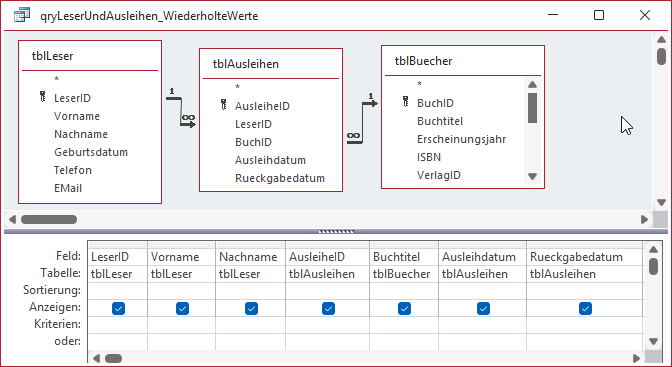
Bild 1: Entwurf der Abfrage, die als Datensatzquelle des Berichts dient
Sie verbindet Leser, Ausleihen und Bücher und liefert eine flache Liste – mit dem bekannten Nebeneffekt, dass die Leserdaten in jeder Ausleihzeile erneut auftauchen – siehe Bild 2.
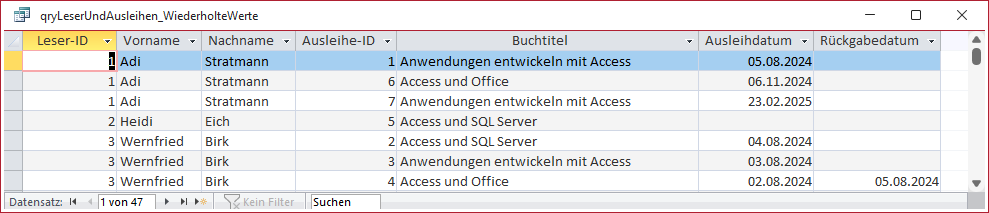
Bild 2: Diese Daten sollen im Bericht erscheinen – allerdings ohne wiederholende Lesernamen.
Genau diese flache Liste wollen wir diesmal. Wir legen über Erstellen|Berichte|Berichtsentwurf einen Bericht namens qryLeserUndAusleihen_WiederholteWerte an, weisen ihm die Abfrage als Datensatzquelle zu und ziehen alle Felder in den Detailbereich: Nachname, Vorname, Buchtitel, Ausleihdatum und Rueckgabedatum. Über Anordnen|Tabelle bringen wir sie in eine Zeile, die Bezeichnungsfelder wandern in den Seitenkopf (siehe Bild 3).
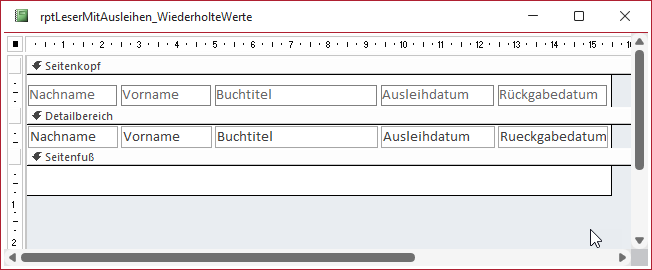
Bild 3: Entwurf des Berichts
Einen Gruppenkopf gibt es nicht. Es gibt überhaupt keine Gruppierung – nur eine Sortierung, und die ist hier keine Kosmetik, sondern die Grundlage von allem, was folgt. Wir sortieren über den Bereich Gruppieren, Sortieren und Summe nach Nachname, dann nach Vorname, dann nach Ausleihdatum (siehe Bild 4). An dieser Stelle der Hinweis, dass eine Sortierung in einer Abfrage, die als Datensatzquelle für einen Bericht dient, keine Auswirkung auf die Sortierung im Bericht hat.

Unser exklusives Angebot für Dich!
(Das Abo ist jederzeit monatlich kündbar)
Hier geht’s weiter →Die ersten 4 Wochen kostenlos testen – voller Zugriff auf alle Artikel, vollständigen Code und Beispieldatenbanken. Kein Risiko: Wenn es nicht passt, kündigst Du einfach innerhalb der ersten vier Wochen.
Oder hast Du eine konkrete Frage zu Deiner eigenen Access-Anwendung?
Vielleicht stellt Deine Anwendung Dich vor eine Herausforderung, zu der Du bisher keine Lösung findest. Schlechte Performance, kein ausreichender Zugriffsschutz, Du bist unsicher über Dein Datenmodell oder Dein Code liefert unerklärliche Fehler?
In unserem kostenlosen Access-Audit schaut sich André Minhorst persönlich gemeinsam mit Dir Deine Lösung per Zoom an – und zeigt Dir, wo Datenmodell, VBA-Code, Ergonomie und Sicherheit Optimierungspotenzial bieten.
Jetzt kostenloses Access-Audit anfordern →